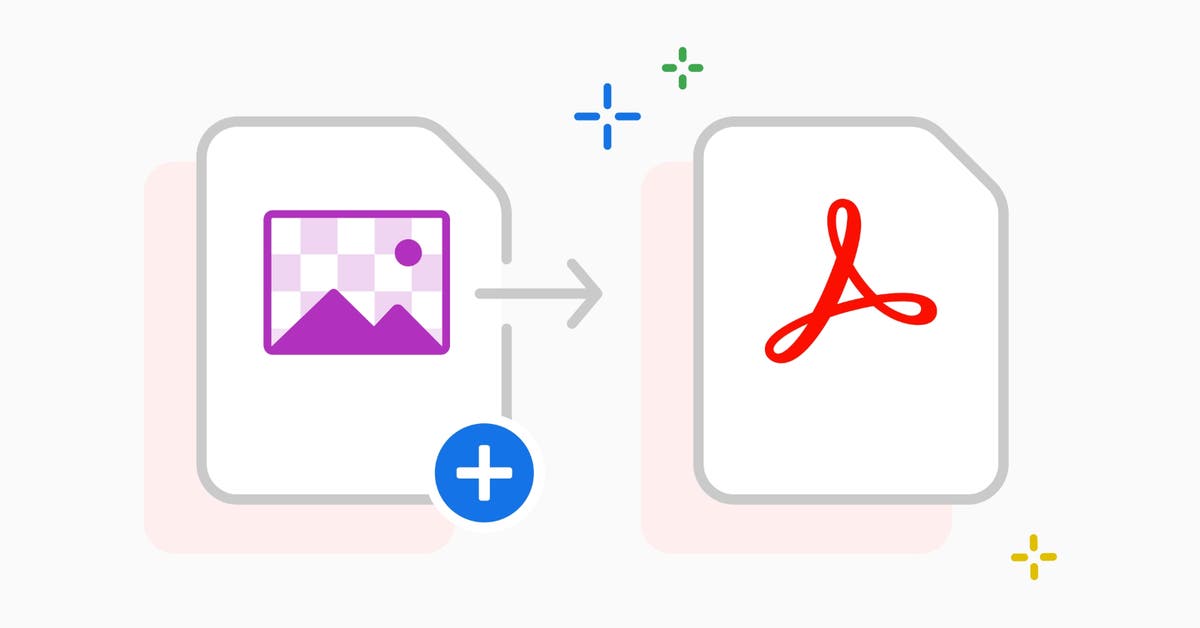
Transformar arquivos PNG em PDF sem perder qualidade é uma necessidade comum para quem trabalha com imagens, documentos digitalizados ou materiais visuais. O desafio está em manter a nitidez, as cores e os detalhes originais durante a conversão, sem gerar arquivos pesados ou distorcidos.
Neste guia, você vai entender como converter PNG em PDF da forma certa, quais cuidados tomar ao longo do processo e o que realmente influencia na qualidade final. Ao terminar a leitura, você vai conseguir fazer essa conversão com segurança e sem comprometer o resultado.
Entenda o que afeta a qualidade ao converter PNG em PDF
Antes de começar, vale saber por que algumas conversões acabam prejudicando a imagem. Isso ajuda a evitar erros simples que fazem diferença no resultado.
Os principais fatores são:
- Resolução da imagem original: se o PNG já estiver em baixa qualidade, o PDF não vai melhorar isso
- Compressão aplicada: alguns métodos reduzem o tamanho do arquivo sacrificando detalhes
- Configurações de exportação: opções automáticas podem ajustar a qualidade sem você perceber
- Escala da imagem no PDF: ampliar uma imagem pequena pode causar perda de definição
PNG é um formato sem perda de qualidade, o que significa que ele mantém os dados da imagem intactos. O problema geralmente aparece no momento da conversão.
Prepare o arquivo PNG antes da conversão
Uma etapa que muita gente ignora. Ajustar o arquivo antes de converter pode evitar retrabalho.
Alguns pontos importantes:
- Verifique se a imagem está na resolução adequada para o uso final
- Ajuste o tamanho da imagem para evitar redimensionamento no PDF
- Confirme se não há cortes ou bordas desnecessárias
- Garanta que as cores estejam corretas, principalmente se for impressão
Se você precisa de várias imagens no mesmo PDF, organize os arquivos com nomes em ordem. Isso facilita na hora de montar o documento.
Como converter PNG em PDF mantendo a qualidade
Agora sim, o processo de conversão. O segredo está em usar uma ferramenta que preserve os dados da imagem e permita algum controle sobre o resultado.
O Adobe Acrobat permite fazer isso diretamente pelo navegador, sem precisar instalar nenhum software no computador, o que ajuda a manter a qualidade original durante a conversão. Se a ideia é fazer um PNG para PDF simples, sem complicação e com boa fidelidade visual, essa abordagem funciona bem.
Siga estes passos:
- Acesse a ferramenta de conversão de imagem para PDF
- Faça o upload do arquivo PNG
- Aguarde o processamento automático
- Baixe o arquivo PDF gerado
Se houver mais de uma imagem:
- Envie todos os arquivos de uma vez
- Organize a ordem das páginas antes de finalizar
- Verifique a prévia, se disponível
Esse processo mantém a estrutura da imagem sem aplicar compressões agressivas.
Ajuste configurações para evitar perda de qualidade
Nem toda conversão é igual. Algumas ferramentas aplicam configurações automáticas que podem reduzir a qualidade sem aviso.
Fique atento a:
- Opções de compressão: escolha sempre qualidade alta ou sem compressão
- Formato de saída: mantenha o padrão PDF sem otimizações agressivas
- Configuração de DPI: se disponível, use valores mais altos para preservar detalhes
Se a ferramenta permitir ajustes manuais, vale a pena revisar antes de concluir.
Trabalhando com múltiplos arquivos PNG
Quando você precisa juntar várias imagens em um único PDF, alguns cuidados fazem diferença no resultado final.
- Mantenha todas as imagens com dimensões semelhantes
- Evite misturar resoluções muito diferentes
- Organize a sequência antes da conversão
- Verifique se todas estão orientadas corretamente
Depois de converter, revise o PDF completo. Passe página por página e confirme se não houve distorções ou mudanças inesperadas.
Como verificar a qualidade do PDF final
Converter é só parte do processo. Conferir o resultado garante que o arquivo está pronto para uso.
Veja o que analisar:
- Nitidez da imagem: observe textos e detalhes finos
- Cores: compare com o arquivo original
- Tamanho do arquivo: arquivos muito pequenos podem indicar compressão excessiva
- Zoom: amplie o PDF para verificar se há perda de definição
Se algo não estiver certo, refaça a conversão ajustando as configurações.
Erros comuns ao transformar PNG em PDF
Alguns problemas aparecem com frequência e são fáceis de evitar.
- Converter imagens de baixa resolução esperando alta qualidade
- Usar ferramentas que comprimem automaticamente sem aviso
- Redimensionar imagens depois da conversão
- Ignorar a revisão final do PDF
Evitar esses erros já resolve grande parte dos casos de perda de qualidade.
Quando vale ajustar o PNG antes de converter
Nem sempre o arquivo original está pronto para virar PDF direto. Em alguns casos, um ajuste rápido melhora bastante o resultado.
Considere editar o PNG antes se:
- A imagem estiver muito grande ou muito pequena
- Houver áreas desnecessárias que podem ser cortadas
- O contraste estiver baixo, dificultando a leitura
- O arquivo for usado para impressão
Esses ajustes ajudam a manter consistência no PDF final.
Próximo passo: transforme seus arquivos com mais controle
Agora você sabe como transformar PNG em PDF mantendo a qualidade da imagem. Desde a preparação do arquivo até a revisão final, cada etapa contribui para um resultado melhor.
Se você precisa de praticidade sem abrir mão da qualidade, usar uma ferramenta confiável e seguir um processo organizado já resolve grande parte dos casos. Coloque em prática os passos deste guia e adapte conforme o tipo de arquivo que você trabalha no dia a dia.